







フライトデザインロゴマーク


トップページ商品カテゴリお支払・配送について運営者の紹介新着情報お問い合わせ会員登録カートの中
会員専用ページ
メールアドレス
パスワード

商品検索
キーワード
商品カテゴリ
商品詳細

QuicX68k U2S


QuicX68k U2S
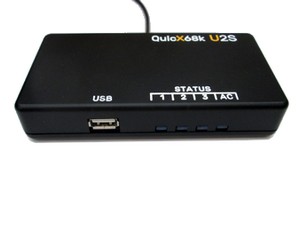
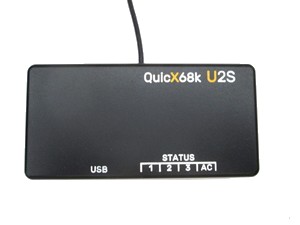
X68000 USB Keyboard & Mouse 変換BOX
商品番号 LT_X68K_KMV01
商品名 QuicX68k U2S
定価
販売価格 6,600円
税別価格 6,000円
メーカー LUNA テクノロジー
在庫

数量:

X68000 USB Keyboard & Mouse 変換ボックス QuicX68k U2S

QuiX68k U2S

商品説明


本製品は現在のデスクトップパソコンで標準的に使用されているWindows用USBキーボードおよびマウスを
X68000で使用出来るようにする為の変換ボックスです。(※USBハブ機能が無いタイプのみ。)
※基本はキー数108(日本語)のみの対応になります。

使い方は超簡単!
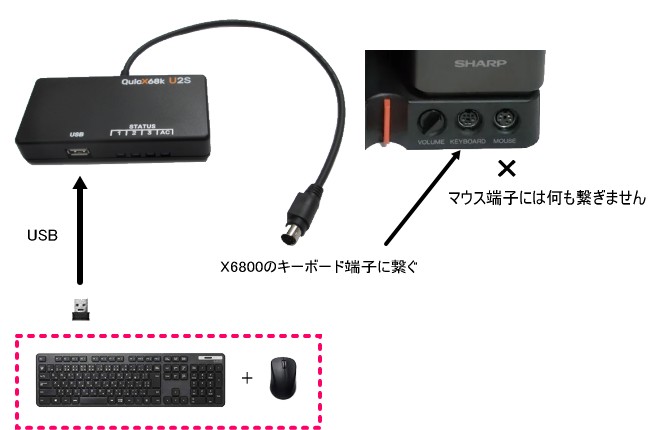
X68000のキーボード端子に変換ボックスQuicX68k U2S を接続、USB端子にキーボード&マウスのレシーバーを接続するだけ!
Windows用USBキーボード&マウスが使用可能になります。
※使い方の詳しいい説明は後に記載されています詳細説明で確認してください。

キーボード&マウスを無線接続で使用すると線がないのでスッキリし使いやすいです。
X68000の設置場所など自由度が上がって、置き場の問題も解決!!
QuicX68k U2S + 無線キーボード&マウスがお勧めの使い方です。
X68000を無線対応してバージョンアップするのはいかがですか?

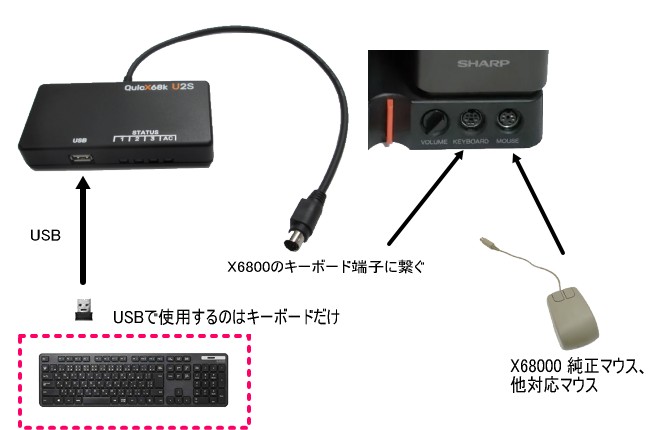
もちろん、USB接続はキーボードのみマウスは純正マウスを使いたいといった場合にも簡単に対応できます。
最初に本器にあるDIPスイッチをキーボードオンリーモードに設定して接続するだけでご利用になれます。

Windows用USBキーボードにX68000の専用キーない!?
安心してくださいX68000用にキーを割り当てなおしています。
キーコンビネーションで対応しており、X68000の全てのキー入力が可能です。

QuicX68k U2Sの電源はX68000からの供給だけで動作可能です。 ですがX68000は発売からかなりの年月がたっており、電源供給能力に不安がある場合、 外付けACアダプターにも対応しています。 ※ACアダプターは付属しておりません。必要な方は別途お求めください。 ※ACアダプターをご利用になる場合、終了時はX68000の主電源およびQuicX68k U2S からACアダプターを取り外してください。
ACアダプターの仕様
5V出力でDCジャック寸法が内径2.1mm、外形5.5mm、中(+)をお選びください。
USBタイプの電源アダプタをお使いの場合はUSBコネクタを上記仕様のDCジャックに変換するケーブルの
組み合わせでご利用いただけます。
ACアダプターを使用している場合、X68000の電源が切れると数秒後に自動的にACアダプターからの
電源供給も遮断されます。

【動作確認機種】
こちらは当店で動作確認した機種です。参考にしてください。

ELECOM
・TK-U77MPBK キーボード(ケーブル接続)
・TK-UP04FPBK キーボード(ケーブル接続)
・TK-FDM063BK ワイアレスキーボード&マウス(無線接続)
マイクロソフト
・WUR0563 ワイアレスキーボード&マウス(無線接続)
BUFFALO
・BSKBU100 Series キーボード(ケーブル接続)
DELL
・KB216 キーボード(ケーブル接続)
DECA
・DSKB-86BKU キーボード(ケーブル接続)


注意事項:


※USBハブには対応していません。ハブ付きキーボードは動作しないので注意してください。
※Bluetooth接続には対応していません。


主な特徴


〇組み込み系CPUは実績と信頼性の高い高性能16ビットCPUを採用。
〇部品実装は鉛フリーはんだを使用。
〇X68000の電源供給が不安な時、または消費電流の多いマウスやキーボードをUSBに接続する場合、
ACアダプター(5V)の外部電源の入力が可能。
DCジャックの寸法:内径2.1mm、外形5.5mm、中(+)です。
〇導電性ポリマを使用した自己復帰(リセッタブル)型のヒューズをACアダプタ入力及びUSB電源出力に使用。
〇動作クロックには高精度の水晶発振子を採用。
〇USBハブに対応していませんので機器は直接接続してください。
また、ハブ付きキーボードには対応しておりません。
〇USB規格に準ずるキーボード、マウスのクラスをサポートしていますが特殊な仕様のキーボードとマウスはサポートしていません。
〇市場すべてのUSBキーボード、マウスを確認できておりません。そのため動作しないキーボード、マウスがあります。


注意事項;


X68000のキーボード端子はX68000が終了後も5Vが通電しており、電流が消費されています。
利用後はX68000の主電源を落とし、ACアダプターを接続時は取り外してください。


QuicX68k U2Sの詳細説明

接続方法


●キーボードとマウスをUSBで繋ぐ場合

キーボードとマウスをUSBで繋ぐ


●キーボードUSBで繋いでマウスは純正マウスを繋ぐ場合


キーボードのみ接続


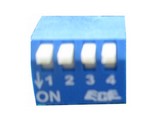
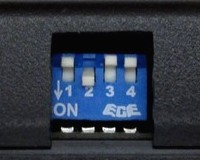
DIPスイッチ


DIPスイッチ
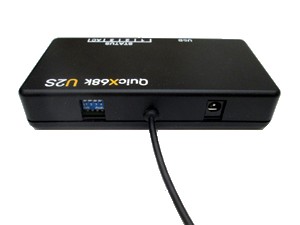
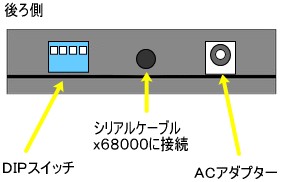
変換ボックスQuicX68k U2Sの後部に起動時の動作を決めるDIPスイッチがあります。

QuicX68k U2Sの後部側

BOX 後部

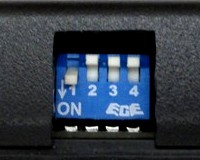
DIPスイッチにより変換ボックスQuicX68k U2Sの動作モードを切り替えることができます。
デフォルト(出荷時)はすべてOFFの状態です。

各DIPスイッチの動作モード

DIPスイッチ1
DIPスイッチ1 ON
OFF 通常モード
キーボードとマウスをUSBでご使用になる場合はこのスイッチはOFFにします。
(※注意:標準のX68000のマウスは絶対に接続しないでください。)
ON キーボードオンリーモード
マウス機能をOFFにします。これはマウスは標準のX68000のマウス使用し
キーボードだけUSBキーボードを使いたい場合に使用します。

DIPスイッチ2
DIPスイッチ2 ON
OFF 通常モード
通常モードで通知機能は動作しません。
ON 状態通知モード
特殊コマンドにより、状態を通知可能にするモードです。
詳細は状態通知モードをご覧ください。

DIPスイッチ3
ON リザーブ(将来のため)
このスイッチは本バージョンでは未使用です。

DIPスイッチ4
未使用
このスイッチは未使用です。


【X68000の専用キー割り当て】

Windows用キーボードの標準的なキー配置での専用のキーの割り当ては下記のようになります。
(メーカにより若干異なる場合があります。)
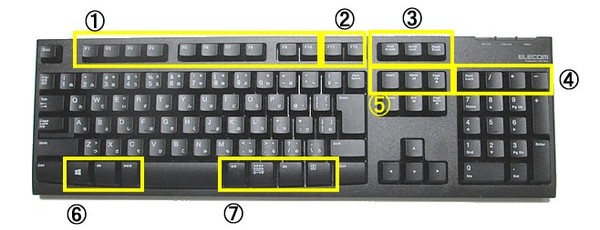
キーボード

@〜FのブロックにX68000で使用する専用のキーコードを独自に割り当てています。
英数字やその他のキーコードはX68000でそのまま使用します。
また、QuicX68k U2Sにはコンビネーションキー入力(複数のキーを同時に押す)機能があります。
この機能で一つのキーに複数の意味を持たせることができます。
この機能を使用することでX68000の全てキーに対応することが可能になります。


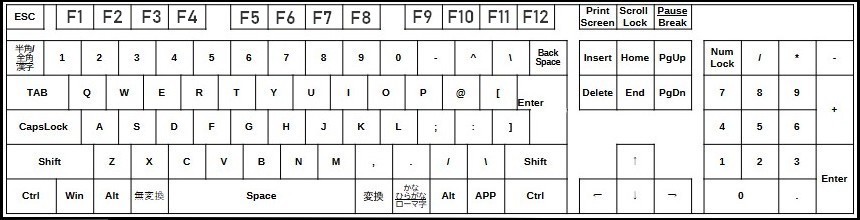
Windows対応のキーボードについて

キー配列

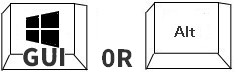
GUI Key

※上図のWinキーはGUIを示します。
Windowsアイコンがあるキーボタン、Windowsのロゴキー、ここではGUIキーと呼びます。


※上図のAPPキーはApplicationを示します。
メニューのアイコンがあるキーボタン、Applicationキーと呼びます。

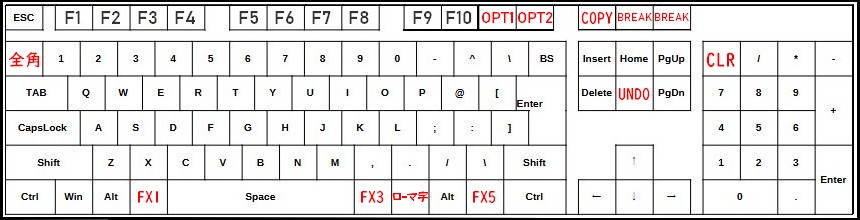
X68000で使用する場合のコード割り当て

X68Kでの配置

※キーボードの種類によっては配置が変わる場合があります。

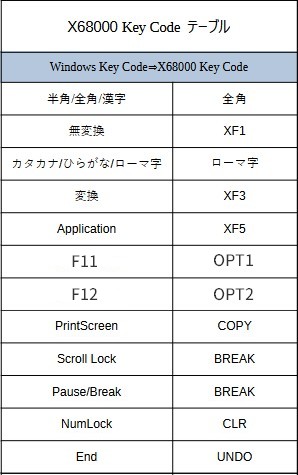
X68000でのキーの使われる方を下記の表にまとめています。
左がウインドウズのキーコードで右がX68000でのキーコードになります。

割り当て表


コンビネーションについて

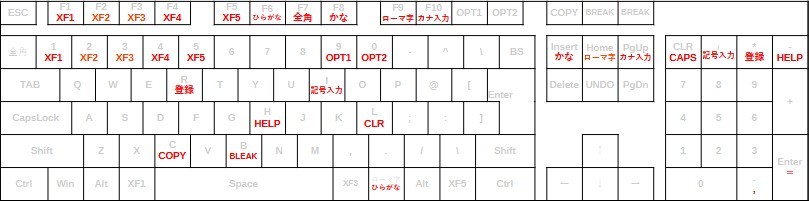
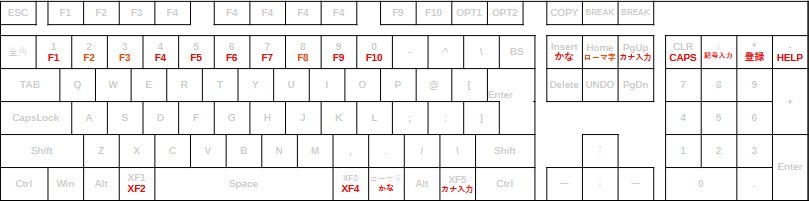
GUIキー(Winロゴキー)もしくはAltキー押しながら使用すると別のコードを出力することが可能になります。

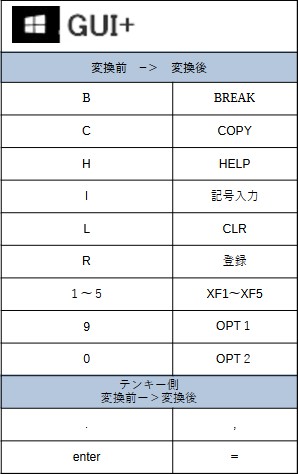
GUI +
赤文字の所がGUIキーを押した時に割り当てられたキーコードです。

GUIキー +

Alt +
赤文字の所がAltキーを押した時に割り当てられたキーコードです。

Altキー +

詳細:

GUIキーとAltキー
<GUI Key>あるいは<Alt key>を押しなが下記のKeyを押すと入力Keyの意味が変化します。

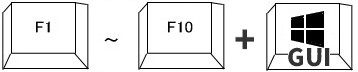
〇 Function キー <F1>〜<F10>は
<F1 key>〜<F10 key>
   <GUI key>とのコンビネーション(GUIを押しいる状態)では

コンビネーションでのキーの変化
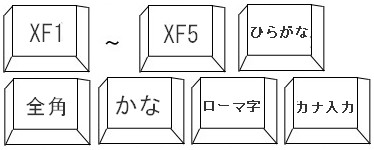
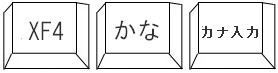
    <F1=XF1>、<F2=XF2>、<F3=XF3>、<F4=XF4>、<F5=XF5>、 <F6=ひらがな>、
    <F7=全角>、<F8=かな>、<F9=ローマ字>、<F10=カナ入力>となります。

〇 <NumLock = CLR>、<'/' >、<'*'>、<'-'>は
<NumLock = CLR key>、<'/' key>、<'*' key>、<'-' key> + GUI
あるいは
<NumLock = CLR key>、<'/' key>、<'*' key>、<'-' key> + Alt
 <GUI Key>とのコンビネーション(GUIを押しいる状態)、または
 <Alt Key>とのコンビネーション(Altを押しいる状態)では
どちらのコンビネーションでも

    <NumLock=CAPS>、<'/'=記号入力>、<'*'=登録>、<'-'=HELP>となります。

〇 <Insert>、<Home>、<PageUp>は
<Insert>、<Home>、<PageUp> + GUI
あるいは
<Insert>、<Home>、<PageUp> + Alt
<GUIキー>とのコンビネーション(GUIを押しいる状態)、または
<Altキー>とのコンビネーション(Altを押しいる状態)では
どちらのコンビネーションでも
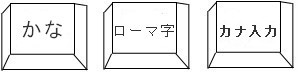
<Insert=かな>、<Home=ローマ字>、<PageUp=カナ入力>
<Insert=かな>、<Home=ローマ字>、<PageUp=カナ入力>となります。

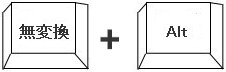
〇 <無変換=XF1>は
<無変換=XF1> + Alt
<Altキー>とのコンビネーション(Altを押しいる状態)で
<無変換=XF2>
<無変換=XF2>になります。

〇 <変換=XF3>、<カタカナひらがな/ローマ字=ローマ字>、<Application=XF5>は

<Altキー>とのコンビネーション(Altを押しいる状態)で

<変換=XF4>、<カタカナひらがな/ローマ字=かな>、<Application=カナ入力>となります。

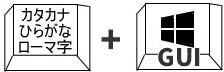
<カタカナひらがな/ローマ字=ローマ字>は

<GUIキー>とのコンビネーション(GUIを押しいる状態で

<カタカナひらがな/ローマ字=ひらがな>となります。

その他のコンビネーション
<GUIキー>を押しながら

GUI コンビネーション

※テンキー側の数字(1〜5,9,0)はコンビネーション機能はありません。

<Altキー>を押しながら
数字1〜9はF1〜F9、0はF10です。
※テンキー側の数字(1〜9,0)はコンビネーション機能はありません。


【その他の機能】

状態通知モード
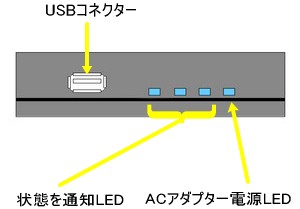
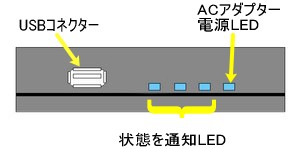
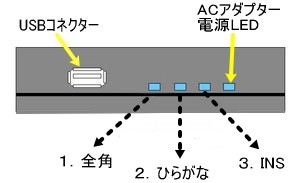
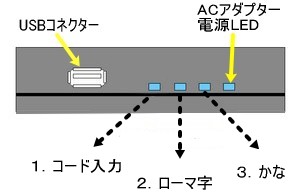
本製品QuicX68k U2SのフロントにLEDが4つ並んでいます。
一番右のLEDはACアダプターからの電源供給がある時のみ点灯します。
その他3つのLEDはDIPスイッチ2の状態により表示する意味が異なります。

※注意:DIPスイッチの状態が繁栄されるのは本製品の起動時にのみです。
表示モードを変更したい場合は本製品QuicX68k U2SをX68000から外し、もう一度さしなおす必要があります。

LEDについての説明図

DIPスイッチ2をON、OFFすることで状態表示のモードを切り替えできます。

DIPスイッチ2ON

※上の写真はDIPスイッチ2がONの状態


●通常(DIPスイッチ2がOFF)の時
LED左 USBを認識した時に点灯
LED中   キーボードのGUIとマウスの右クリックに反応
LED右   キーボードのALTとマウスの左クリックに反応


●DIPスイッチ2がONの時
本製品を起動すると状態通知モードになり特殊コマンドが有効になります。
 
特殊コマンドの使用方法

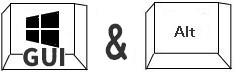
<GUIキー> & <Altキー>

特殊コマンドは
<GUIキー> と <Altキー>を同時に押し、さらにコマンドコードとなる<key>を押すと実行されるコマンドです。

バージョン表示コマンド
    X68000側をコマンドプロンプトの状態にして
   バージョン表示コマンド
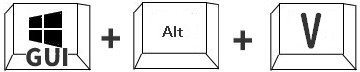
    <GUIキー> + <Altキー> + <Vキー> を押すと
    バージョン情報が表示さてます。
    ソフトウェアのバージョンとハードウェアのバージョンが表示されます。
  
LED表示モード  
    QuicX68k U2S のフロントにあるLEDの表示パターンを切り替えます。
    切り替えることでX68000のキーボードに対応した7個のLEDの状態が確認できます。


LEDの位置

    ※STATUS 1,2,3の3つのLEDです。

  68000の純正キーボードにある7個のLEDの状態を3つのLEDで確認するため、
  切り替え作業が必要になります。
 切り替え方法はコンビネーションキーと同じように複数のキーを同時に押すことにより行います。


1)
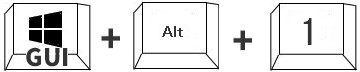
<GUIキー> + <Altキー> + <1キー>

    <GUIキー> + <Altキー> + <1キー> を押すと
    1.全角、2.ひらがな、3.INSと表示されます。
1.全角、2.ひらがな、3.INS
 
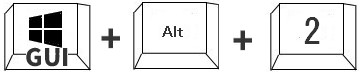
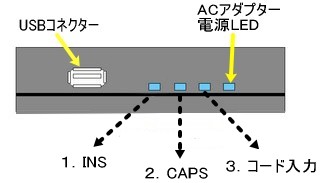
2)


   <GUIキー> + <Altキー> + <2キー> を押すと
   1.INS、2.CAPS、3.Iコード入力と表示されます。
1.INS、2.CAPS、3.Iコード入力と

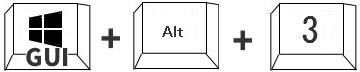
3)
<GUIキー> + <Altキー> + <3キー> を押すと

   <GUIキー> + <Altキー> + <3キー> を押すと
   1.コード入力、2.ローマ字、3.かなと表示されます。
1.コード入力、2.ローマ字、3.かな
4)
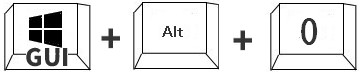
<GUIキー> + <Altキー> + <0キー>
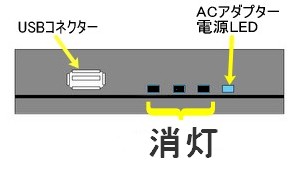
    <GUIキー> + <Altキー> + <0キー> を押すと
    LEDの状態表示モードの解除されLEDは消灯します。
LEDは消灯